膳云上手指南:从注册到第一张小票,一家店要做的 7 件事
作者 Alex · 膳云 MakanCloud 创始人 · 2026年10月6日
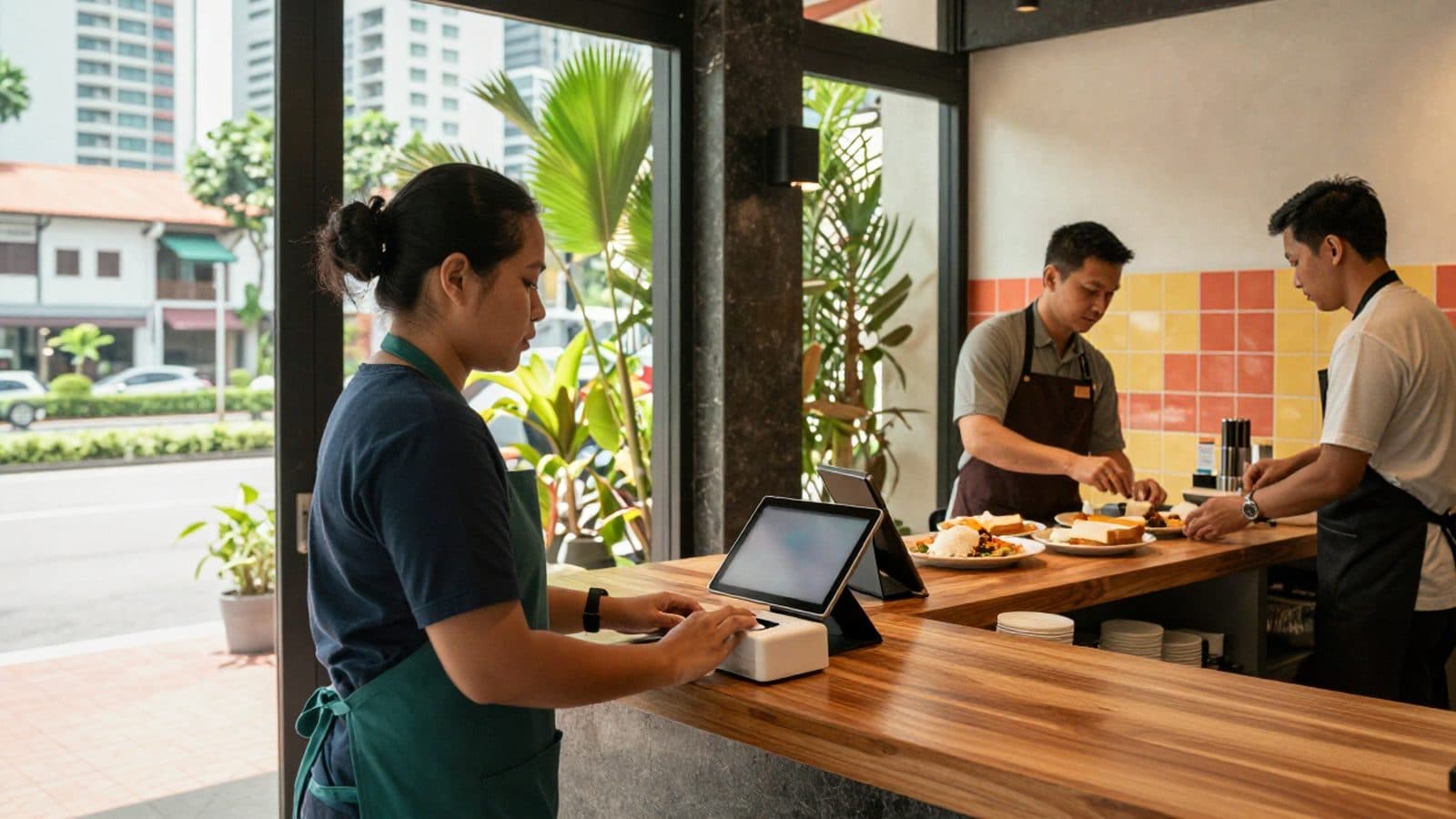
很多老板注册完试用账号,登录进去看到一个空空的后台,就不知道下一步该点哪里了。其实让一家店开始收银,要做的事情是固定的,一共七件:
- 1. 注册账号(约 2 分钟)
- 2. 在后台填好收银参数,新建一台收银终端(约 5 分钟)
- 3. 第一次打开 POS,绑定终端、开班(约 2 分钟)
- 4. 录入或导入菜单(几十道菜用 Excel 导入,约 15 分钟)
- 5. 给菜品配图
- 6. 确认收款方式
- 7. 接好收据打印机和厨房打印机
前三件当天就能做完。第四到第七件最花时间,要准备菜单、拍照、找打印机 IP。所以我们限时免费提供上手服务:菜单可以我们代建,菜品图可以由 AI 免费生成,收银和打印可以我们远程代设置。详细内容见文末「免费上手服务」一节。
下面按顺序讲。按钮名称以中文界面为准,右上角可以随时切换成英文。
第一步:注册账号
打开 注册页,表单分两步:
- 品牌信息:填「餐厅 / 品牌名称」,再选「业态」(餐厅 / 中餐、咖啡厅 / 轻食、烘焙 / 甜品、其他)。
- 管理账号:「登录账号」只能用英文、数字和下划线;「手机号 / WhatsApp」必填,开通后我们会用这个号码联系你、协助上手;「邮箱」选填,用于账单通知;密码至少 8 位。
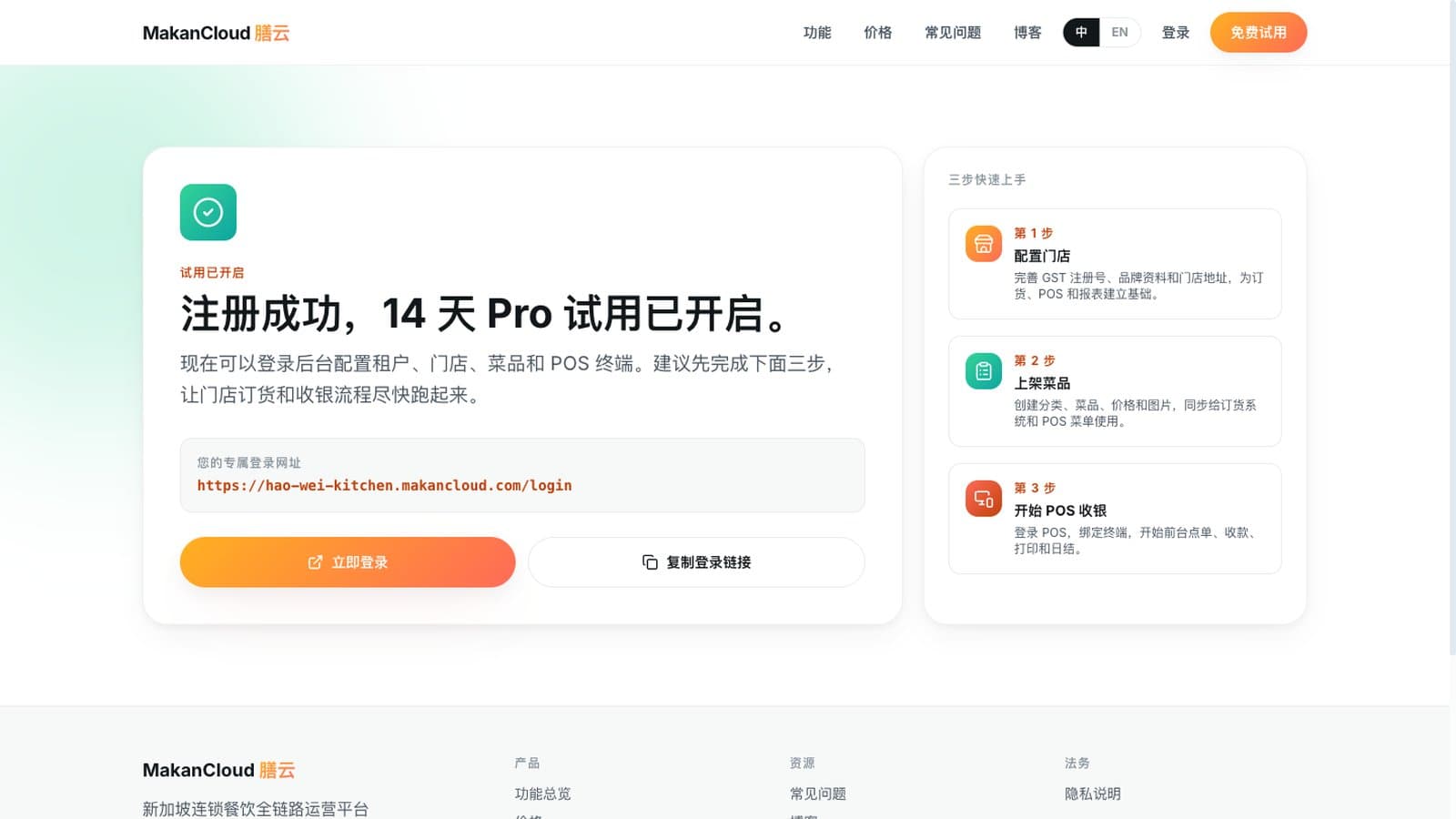
点 免费开始 14 天试用,就开通了 14 天 Pro 套餐试用,不需要绑定信用卡。成功页会给你一个专属登录网址,格式是 `https://店名代码.makancloud.com/login`。店名代码由品牌名自动生成,例如 Hao Wei Kitchen 会变成 `hao-wei-kitchen`。点 复制登录链接 存好,以后都从这里登录。
注册时系统已经自动建好了一家「<品牌名> 总店」和 T1–T4 四张桌台。你注册用的账号是系统管理员,权限最高。
第二步:后台三件小事,最后一件不能漏
用刚才的账号登录后台,展开顶部的 系统设置 菜单。
① 租户设置:在「系统管理」分组里点 租户设置,按你的实际情况填写:
- GST 注册号:没有注册 GST 就留空。
- GST 税率:填小数,0.09 就是 9%。
- 服务费率:同样填小数,0.10 就是 10%。不收服务费就填 0。
- POS 收银模式:柜台收银适合快餐、咖啡店,顾客在柜台点单付款;桌台服务会显示桌台地图,按桌下单、吃完结账,适合堂食餐厅。
改完点 保存设置。
② 分店管理:在同一个菜单里点 分店管理,给总店补上地址和电话,小票和报表上会用到。有第二家店的,也是在这里 新建分店。
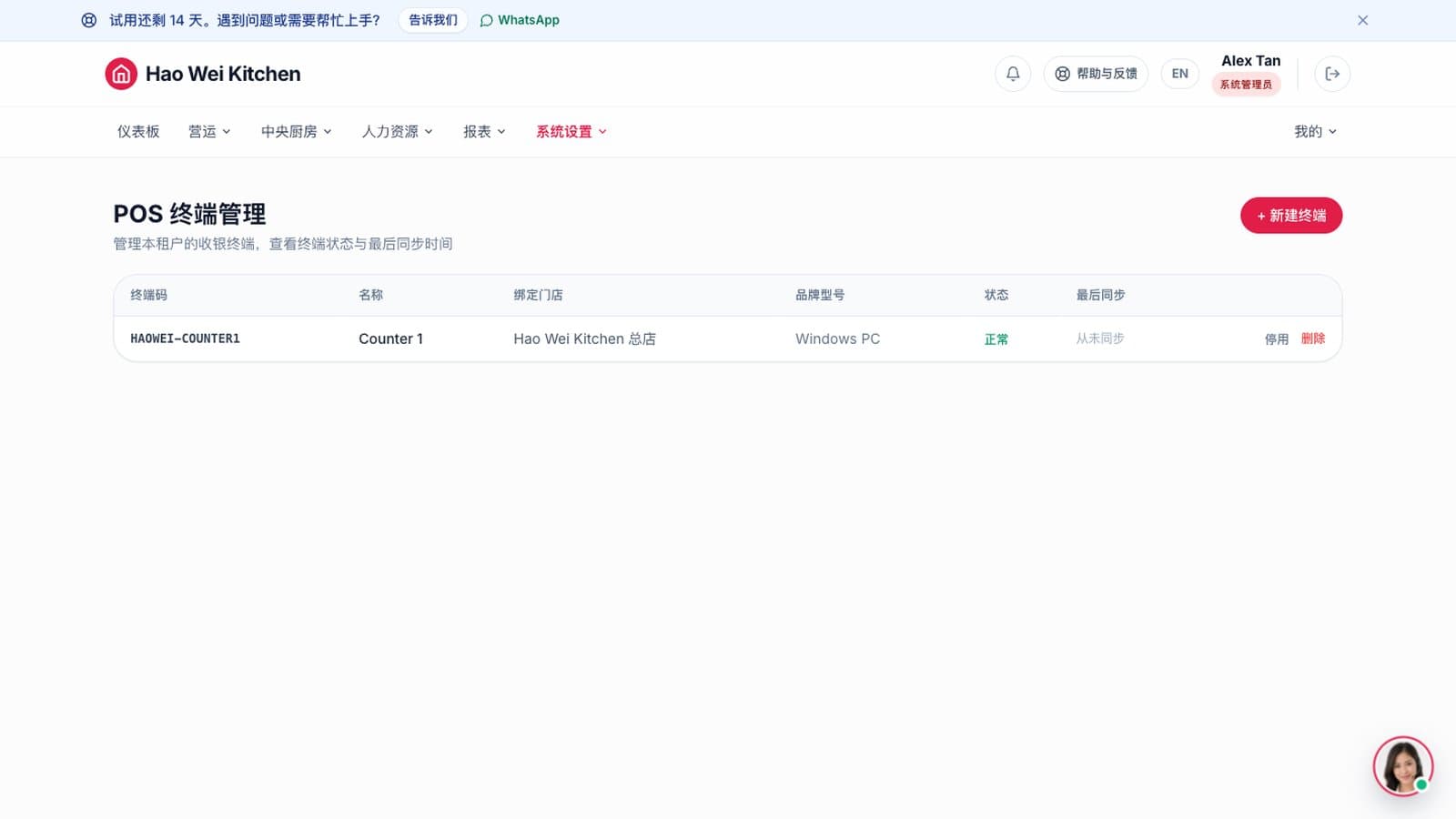
③ POS 终端:这一步最容易漏。注册时系统不会自动建收银终端,而 POS 必须绑定一台终端才能用。还是在「系统管理」分组里,点 POS 终端 → 新建终端:
- 终端码:只能用字母、数字、连字符和下划线,全平台唯一,例如 `myshop-counter1`。
- 名称:例如「收银台 1」。
- 绑定门店:选你的总店。
一台收银电脑或一台平板就是一个终端。Pro 套餐最多可以建 10 个,套餐上限见 价格页。
第三步:第一次打开 POS
POS 收银端的网址和后台不一样,是 `https://pos-店名代码.makancloud.com`。比如后台是 `hao-wei-kitchen.makancloud.com`,POS 就是 `pos-hao-wei-kitchen.makancloud.com`。请用 Chrome 或 Edge 打开,后面连打印机要用到它们。
- 1. 用同一个账号登录。
- 2. 第一次进入会显示 选择收银终端。选你刚建的那台,点 确认绑定。这台设备之后会一直记住这个选择。
- 3. 系统会提示「当前未开班」。真实门店也是这样:收银员上班前先清点钱箱里的备用金。点 开始班次,填写备用金后点 确认开班。
到这里,POS 已经可以收银了,只是菜单还是空的。
第四步:把菜单放进 POS
先说清楚一件事:POS 的点餐菜单是在 POS 里管理的,而且每家门店各管各的。后台「营运」菜单下的「商品管理」管的是中央厨房的订货目录,跟收银台卖什么无关。很多新用户在这里搞混。
进入方式:POS 顶栏的 设置,进入「终端设置」页,找到 菜单管理 → 编辑菜单(分类 / 商品)。页面顶部会写明「正在编辑」哪一家门店。
菜不多,就手工建:
- 1. 点 新增分类,例如「饭类」「面类」「饮料」。英文名选填。
- 2. 点 新增商品,填商品名称和单价,选好分类。
- 3. 选「厨打工位」,也就是这道菜要出到哪台厨房打印机。热菜出热厨、饮料出水吧,一道菜可以勾选多台。这里只能选已经建好的厨房打印机(见第七步)。还没接打印机的话,先不选,以后再补。
- 4. 「英文名」选填。填了以后,英文界面和顾客扫码点餐页会显示英文菜名,外国顾客也看得懂。
套餐(例如「午餐 A:主食 + 饮料」)也在这里建:勾选 设为套餐,再添加选择组即可。
菜多,就用 Excel 批量导入:在菜单管理页点 批量导入。
- 1. 点 下载标准模板,列依次是:分类|菜名|英文名|价格|会员价|厨打工位|排序。「厨打工位」一列要填 POS 里已经建好的厨房打印机工位码(例如 hot、cold、bar,见第七步)。填了不存在的工位码,预览会报错,不让导入。还没设置打印机的话,这一列先留空。
- 2. 选好文件后点 选择 Excel 文件 上传(.xlsx / .xls,不超过 5MB,一次最多 2000 道)。如果你手头已经有一份「类别单独一行、序号 + 菜名并排排版」的菜单 Excel,也可以直接传,系统能识别这种格式。
- 3. 系统会先给你一份预览,例如「共解析出 86 道菜,将新建 86 道」。价格为 $0 的菜会单独提醒你补价。这一步什么都还没写进去,确认无误后再点 确认导入。导入时全部写入或全部不写,不会只成功一半。
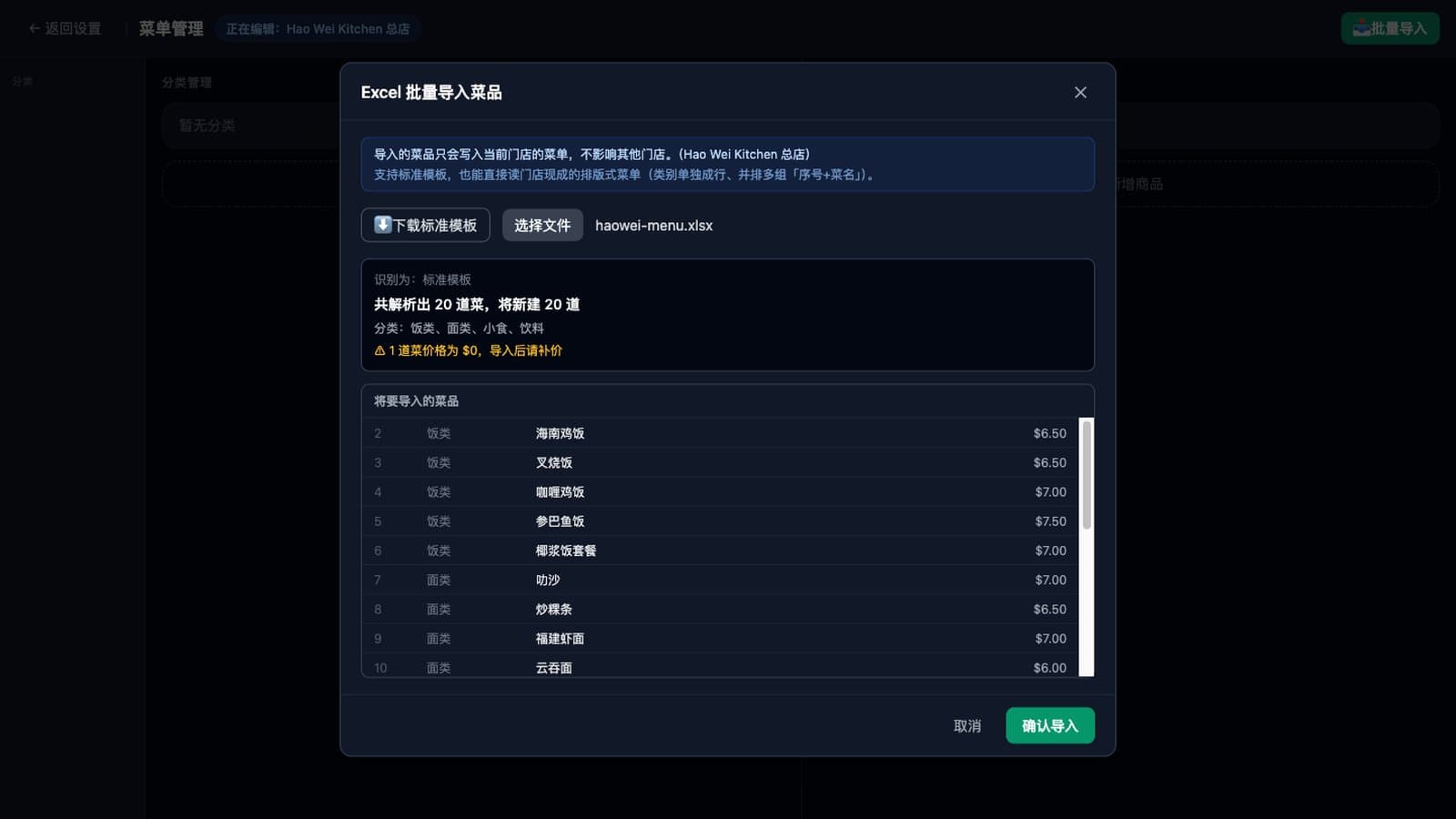
导入有三点要注意:同一分类下已经有的同名菜会跳过、不覆盖原价;套餐不能用 Excel 导入,要手工建;导入的菜只进当前这家门店。开第二家店的时候,在空菜单页点 复制菜单,选一家来源门店,就能把分类、菜品和套餐整份复制过来,之后两家店各改各的。
第五步:给菜品配图
有图的菜单,顾客扫码点餐时更愿意点,收银员找菜也更快。编辑商品时点 上传图片 即可:
- 支持 JPEG、PNG、WebP、HEIC(iPhone 直接拍的照片也可以),单张不超过 5MB。
- 建议用正方形、约 800×800 像素的图,菜单会按正方形裁切显示。
没有现成的菜品照片也没关系。在免费服务有效期内,我们可以用 AI 帮你生成菜品图。下面这些就是演示环境里用 AI 生成的菜品图,海南鸡饭、叻沙、炒粿条、拉茶都有。你可以先到 演示环境 里看看实际效果。
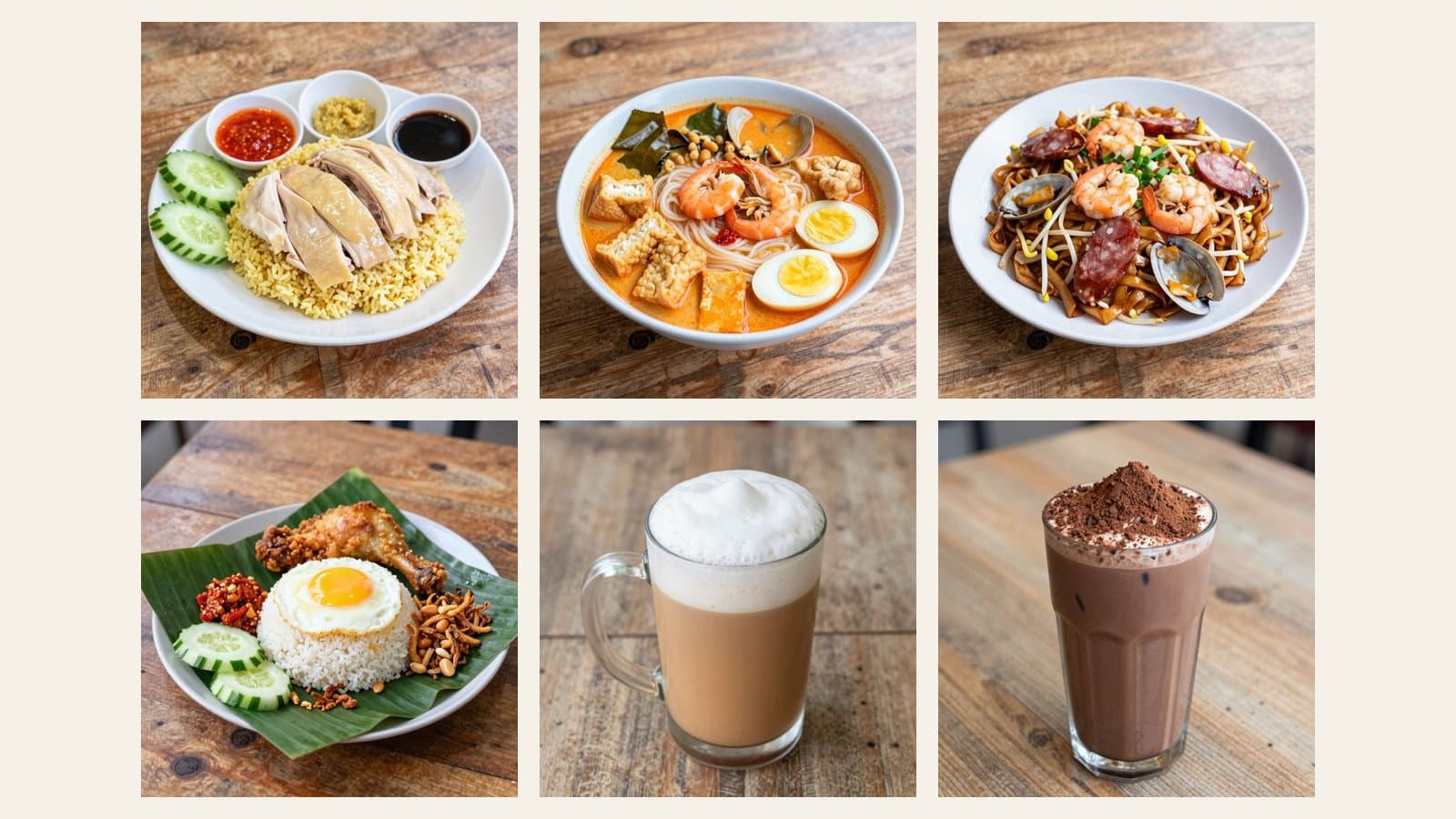
AI 图是示意图,不会和你店里实际出品一模一样。上线前请你逐张确认;以后有了实拍照片,随时可以替换。
第六步:确认收款方式
POS 结账时可以选这些收款方式:现金、PayNow、NETS、信用卡、刷卡(终端)、券,开通会员后还有会员钱包。现金和静态收款码当天就能用,不需要额外设置。
如果要接电子支付,在 租户设置 的「电子支付网关」里填入支付服务商给你的凭证。新加坡门店我们推荐 YeahPay,它支持刷卡机直连 POS,金额自动带过去,收银员不用手输。这一步需要先跟支付服务商开好商户号,可以等你确定要用膳云了再办。
如果你打算让顾客扫码点餐,可以在同一页设置「扫码下单付款方式」:先付款后下单,或者先下单·去柜台付款。桌台二维码标签在后台的分店管理里打印。扫码点餐的完整说明可以看 餐厅扫码点餐系统:新加坡落地指南。
第七步:接好打印机
膳云在浏览器里运行,打印的路径是这样的:收银电脑上装一个叫打印桥的小程序,浏览器把小票交给它,它再通过店里的网络发给打印机。所以要准备三样东西:
- 一台装了 Chrome 或 Edge 的收银电脑(Windows 或 Linux),用来装打印桥。
- 网络打印机:标准 ESC/POS 网口打印机,58mm 或 80mm 纸宽都可以。收据一台,厨房按工位各一台。纯 USB 打印机目前不支持。
- 固定的打印机 IP:最好在路由器里给每台打印机绑定固定地址。不然路由器一重启,IP 变了,厨房就收不到单。
打印桥装好以后,在 POS 的 终端设置 页依次填写:
- 1. 打印桥:「桥地址」填 `http://127.0.0.1:7070`,再填「桥 token」,点 测试桥连接。
- 2. 收据打印机:填打印机 IP,端口默认 9100,点 测试连接。
- 3. 厨房打印机:点 + 新增打印机,「工位码」填 hot、cold、bar 之类的代码。这个代码必须和第四步里菜品选的厨打工位一致,菜才会出到这台打印机。
- 4. 用 商品打印规则 指定哪个分类出到哪台打印机,然后下一张测试单,看小票和厨房单是不是都出来了。打不出来的话,点同一页的 运行诊断,系统会把「云端 → 打印桥 → 打印机」整条链路查一遍,告诉你卡在哪一环。
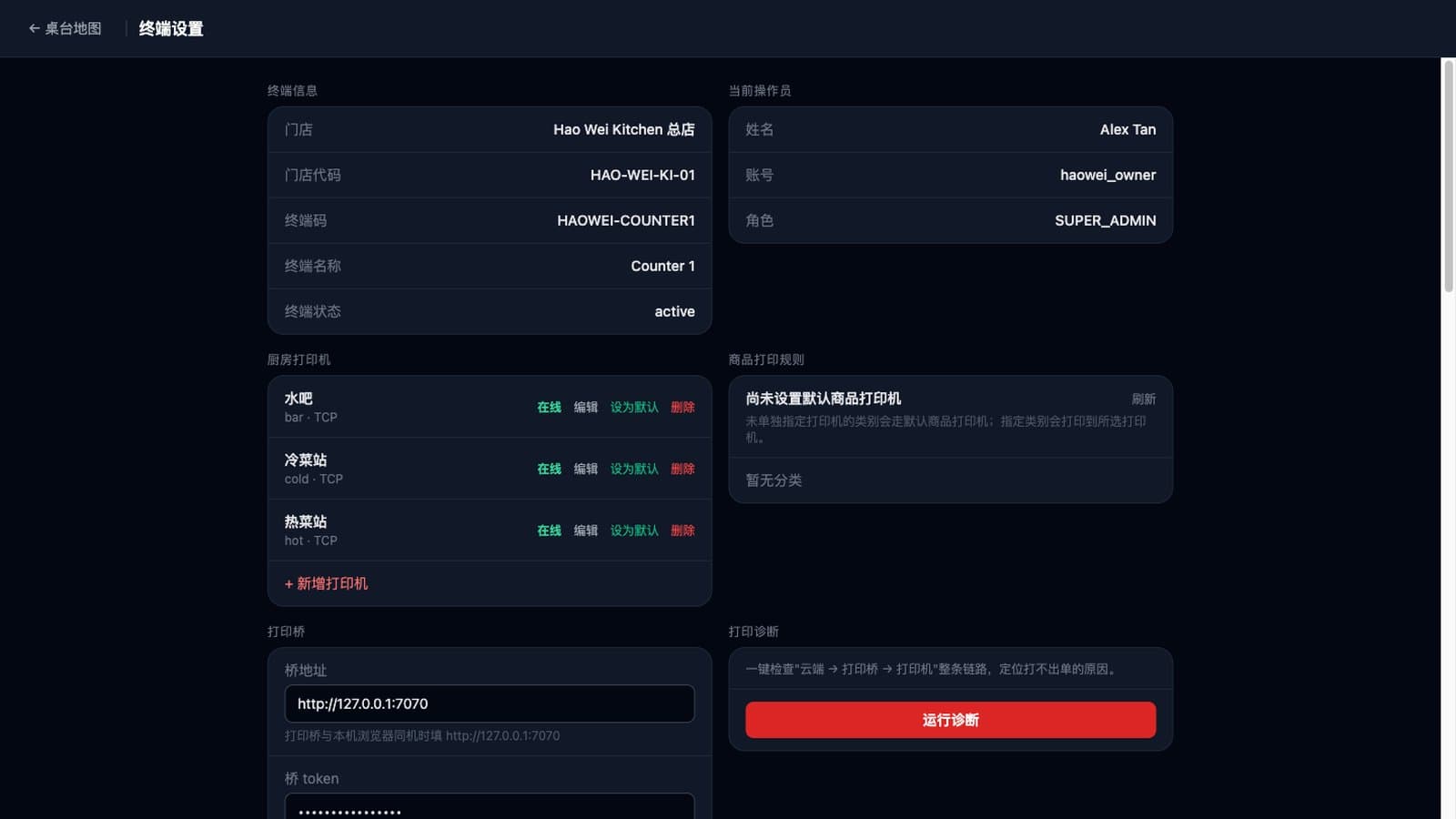
说实话,七件事里这一件最需要动手:安装打印桥要用到一些技术步骤,找打印机 IP 也要碰路由器。如果你不想自己弄,直接交给我们,下面就是免费服务的内容。
免费上手服务(限时)
从 2026 年 10 月 6 日 起,新注册和正在试用的客户可以免费申请以下三项服务:
- 代建菜单,或者教你建:把你现有的菜单发给我们,Excel、照片、PDF 都可以,我们帮你录入 POS,分类、价格、厨打工位一并设好。想自己学的话,我们手把手带你做一遍 Excel 导入。
- AI 菜品图:没有菜品照片的,我们免费用 AI 生成,效果可以参考 演示环境 里的菜单。每家门店的首份菜单最多 30 道菜。
- 收银与打印代设置,或者教你设置:GST、服务费、收银模式、终端、打印桥、收据和厨房打印机,我们以远程为主完成,用远程桌面或视频通话一步步带你做。新加坡本岛门店如果远程解决不了,可以预约上门。
怎么申请:
- 直接 WhatsApp 我们:+65 9782 6954,说一句「申请免费上手服务」,附上你的店名就行。
- 注册时填的手机号,我们开通后会主动联系你。
- 试用期间,后台顶部的试用提示条上有 告诉我们 和 WhatsApp 两个入口,点哪个都行。也可以点顶栏的 帮助与反馈 提交一条需求。
- 还没注册、想先聊聊的,可以在 演示页 留下联系方式。
有效期:本服务从 2026 年 10 月 6 日起提供,直到我们下次公布调整为止,以本文的最新版本为准。
关于 AI 菜品图,请注意:AI 生成的是示意图,不保证和你实际出品的样子、份量一致。上线前请你自行确认,菜名、描述和价格的准确性由餐厅负责。图片你可以随时换成实拍照片。这项服务是免费提供的,我们不对图片另外做任何保证。
常见问题
需要买专门的收银机吗?
不需要。后台和 POS 都在浏览器里运行,普通的 Windows 电脑、Linux 电脑或平板都可以用。只有打印小票和厨房单需要网络打印机,具体要求见第七步。
试用 14 天到期以后会怎样?
试用期间可以随时在后台「系统设置」里的「订阅与账单」页选择套餐,各套餐的价格公开在 价格页。还没决定的,可以先 WhatsApp 我们(+65 9782 6954)聊一聊。
能不能先看看别人的店用起来是什么样?
可以。演示环境 里有一家三店连锁的虚构餐厅,收银、厨房显示屏、扫码点餐、报表都可以随便点。玩法见 膳云演示环境怎么玩。
AI 生成的菜品图,我可以用在别的地方吗?
可以用在你自己店里的菜单、点餐页和宣传物料上。不过它是示意图,请不要当成实拍照片去宣传份量或用料。
我有好几家店,要每家店都设置一遍吗?
收银参数在租户层面设置一次,所有门店通用。菜单每家店独立,第二家店可以直接从第一家店复制。终端和打印机按店设置,因为每家店的设备和网络都不一样。
准备好了就从第一步开始:注册 14 天免费试用。卡在哪一步,就直接让我们帮你。
相关文章
- 膳云演示环境怎么玩:20 分钟走完一家连锁餐厅的一天不用装软件、不用等销售回电:留一个邮箱,就能进一家「正在营业」的新加坡连锁餐厅后台。这篇按顺序带你收一单、用手机扫码点单、看报表、改菜价、向中央厨房订货、看排班,每一步写清楚切哪个身份、点哪里、会看到什么。
- 2026 年餐饮薪金新规下,排班怎么排才不亏2026 年 7 月起新加坡餐饮业渐进式薪金(PWM)新一轮上调,「不低于 2,220」只是其中一个岗位的底线。这篇按 MOM 原文讲清谁受影响、各岗位底线多少、三年内人工成本会怎么涨,再讲排班上能自己控制的四件事:按客流排人、给加班做预算、提前排好休息日与公共假期、让对的人上对的岗。
- 扫码点单多了几项设置:估清、呼叫服务员、取餐号,按需打开膳云 MakanCloud 扫码点单补了几项可选设置:估清、菜品英文描述与过敏原、单品备注、呼叫服务员 / 请求结账、用餐人数、菜单顶部横幅、柜台取餐号、制作进度和电子收据。开关默认关闭,要填的内容不填就不显示。这篇讲清每一项管什么、在哪里打开、哪些店适合开。
想看看膳云 MakanCloud 怎么落地到你的门店?
14 天免费试用,无需信用卡;或预约 15 分钟演示,我们直接看你的场景。