膳云演示环境怎么玩:20 分钟走完一家连锁餐厅的一天
作者 Alex · 膳云 MakanCloud 创始人 · 2026年10月6日
2026 年 10 月 6 日更新:演示环境新增了扫码点单(可以用 Stripe 测试卡走完付款)、POS 菜品图和 POS 中英切换;后台顶部导航改成按职能分组,导览也从五步变成了六步。本文已按新版重写相关步骤。
挑餐饮系统,最难的往往不是比功能表,而是想象它在自己店里用起来是什么样。宣传页上每家都写着「多店管理」「中央厨房」「自动排班」,可是店员点单要按几下、厨房什么时候收到单、老板第二天早上看哪一页——这些只有亲手点过才知道。
所以我们把膳云 MakanCloud 做成了一个可以随便点的演示环境。这篇文章就是它的使用说明:跟着做一遍,大约 20 分钟,你会从收银台走到后厨,用自己的手机当一回顾客,再走到老板的报表,最后看到员工手机上的班表。
演示环境里是一家什么样的餐厅
演示环境里的餐厅叫 Kopi & Rice Co.,是一家虚构的新加坡连锁餐厅:
- 三家门店:Tampines Hub、Jurong Point、Bugis Junction,每家店 8 张桌台。
- 一份带图的双语菜单:海南鸡饭、叻沙、炒粿条、拉茶、美禄恐龙……饭类、面类、小食、饮料、套餐五个分类,每道菜都配了图。
- 约 90 天的营业历史:报表里的曲线和排行是有内容的,不是空表。
- 一个中央厨房:有供应商、采购单、门店订货单,还有一家第三方冷库合作方。
- 一支员工队伍:十几名员工分布在三家店,已经发布了排好的班表。
这些都是生成的演示数据,不对应任何真实餐厅。环境每天凌晨 4:30(新加坡时间)自动重置一次,你改了价格、下了单、收了钱,第二天一早都会恢复原样——所以放心乱点。
第一步:怎么进去
打开 膳云演示页面,填一个邮箱(餐厅名、称呼、电话都是选填),点提交。不用等邮件,页面会直接把你送进演示餐厅的后台,身份是「董事」——也就是老板视角。
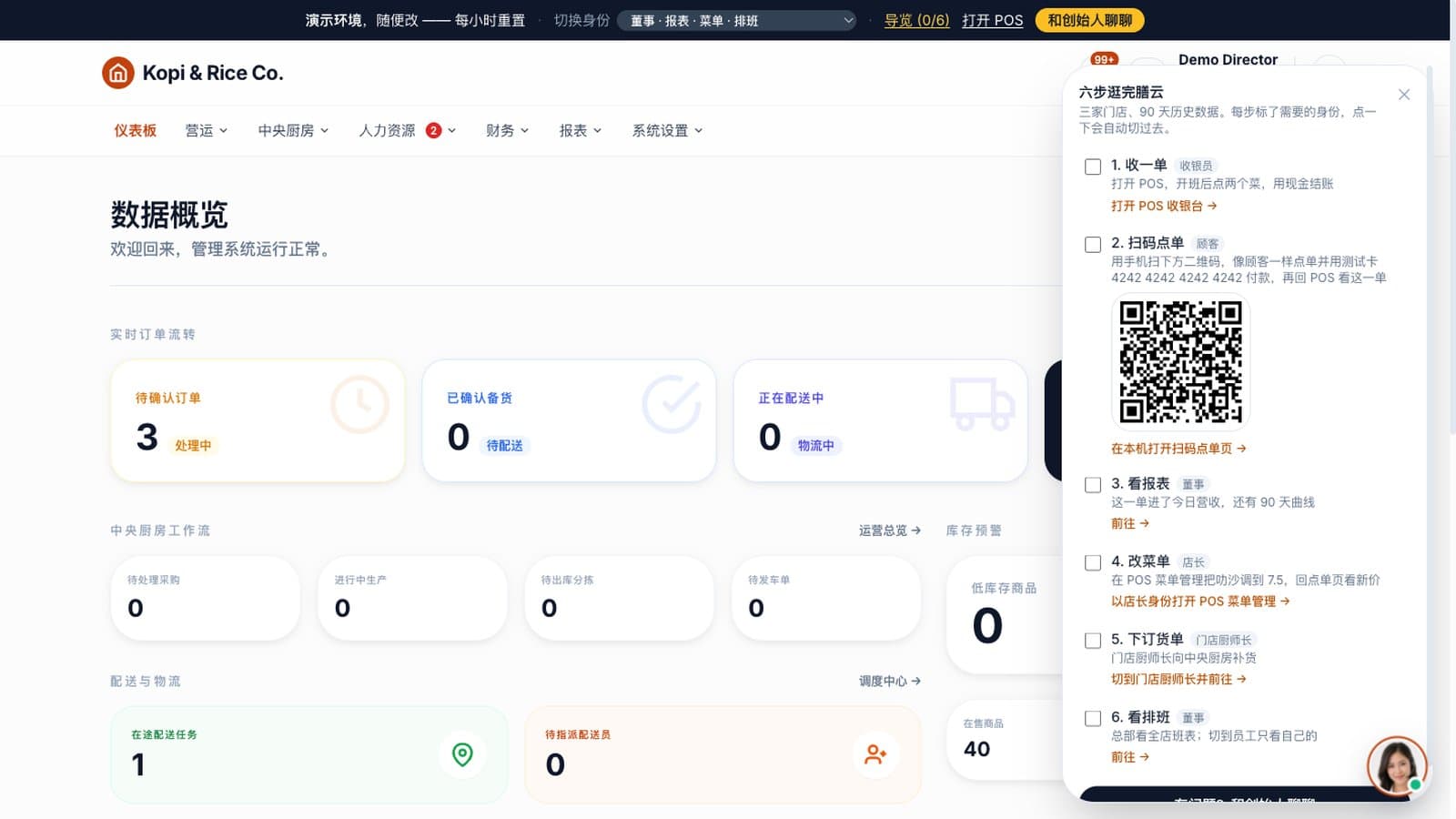
进去之后先认识屏幕最上方那条深色横幅,接下来所有操作都靠它:
- 切换身份:一个下拉框,按「总部 / 门店与一线 / 外部人员」分组列出 11 种角色。选哪个就以哪个角色重新进入,不用输密码。
- 导览:点开是一个「六步逛完膳云」的清单(收一单、扫码点单、看报表、改菜单、下订货单、看排班),每一步旁边标了需要的身份,点一下自动帮你切过去。
- 打开 POS:跳到收银端。
- 和创始人聊聊:看完有问题,从这里找我们。
右上角的 EN / 中 按钮可以随时切换中英文界面。POS 收银端的顶栏也有一个 中 | EN 切换。
第二步:在 POS 上收一单(约 4 分钟)
这是最值得亲手做的一步,因为它会把后面几步串起来。
- 1. 点横幅上的 打开 POS。登录页已经填好了收银员账号,直接点 登录。
- 2. 如果页面让你选择收银终端,选「Tampines Hub 收银台」,点 确认绑定。浏览器会记住这个选择,下次不用再选。
- 3. 系统提示「班次未开启」——真实门店也是这样,收银员上班要先清点钱箱里的备用金。点 前往开班,快捷选一个 $100,确认开班。
- 4. 回到桌台图,点 T3,进入点单页。左边切分类,点菜品上的 + 加进购物车,比如一份海南鸡饭、一碗叻沙。每道菜都有图,收银员找菜靠看图就行。
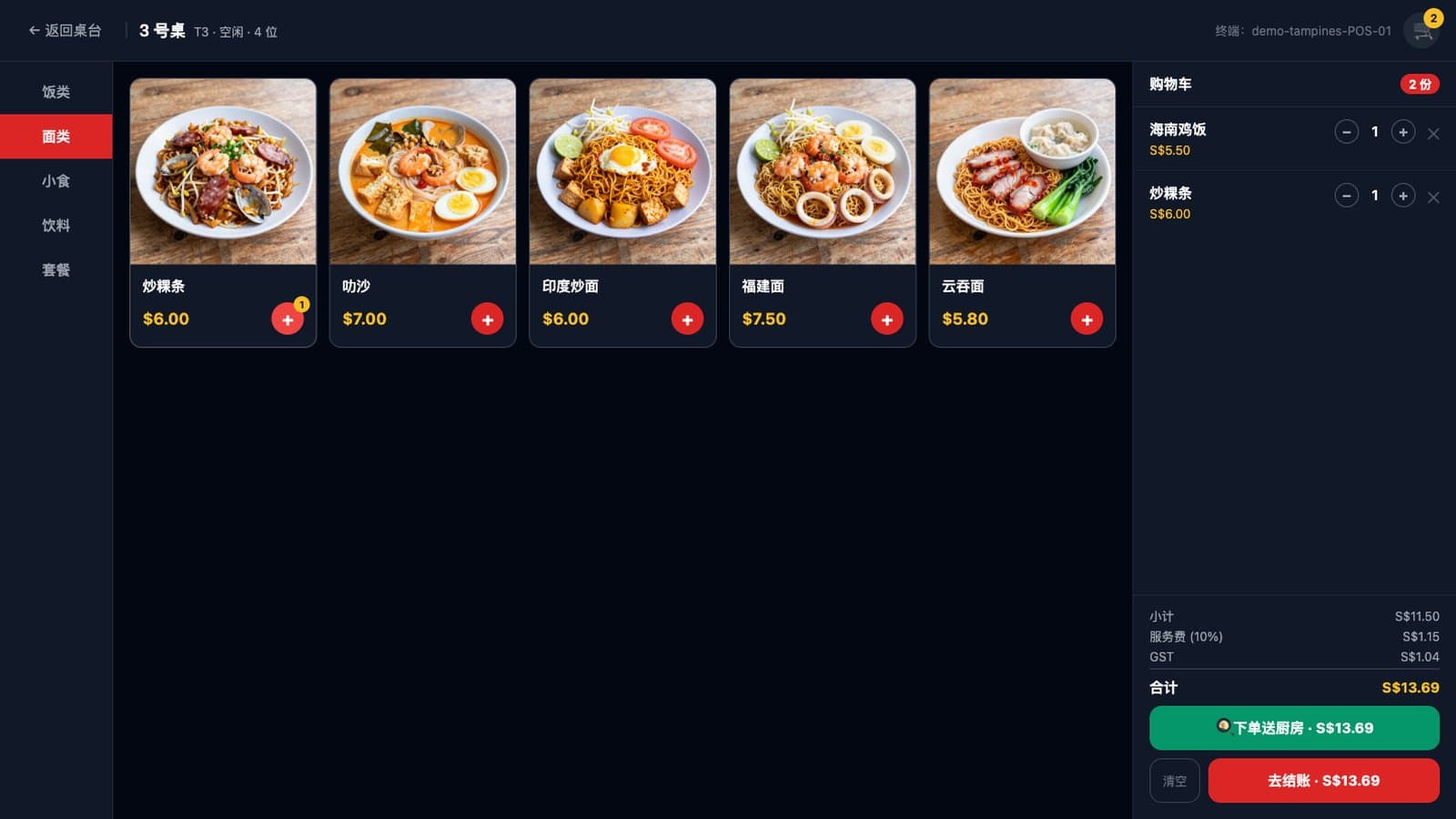
- 5. 点 下单送厨房。这时会出现一句「厨打未成功」的提示——演示环境没有接厨房打印机,忽略即可,订单已经保存了。
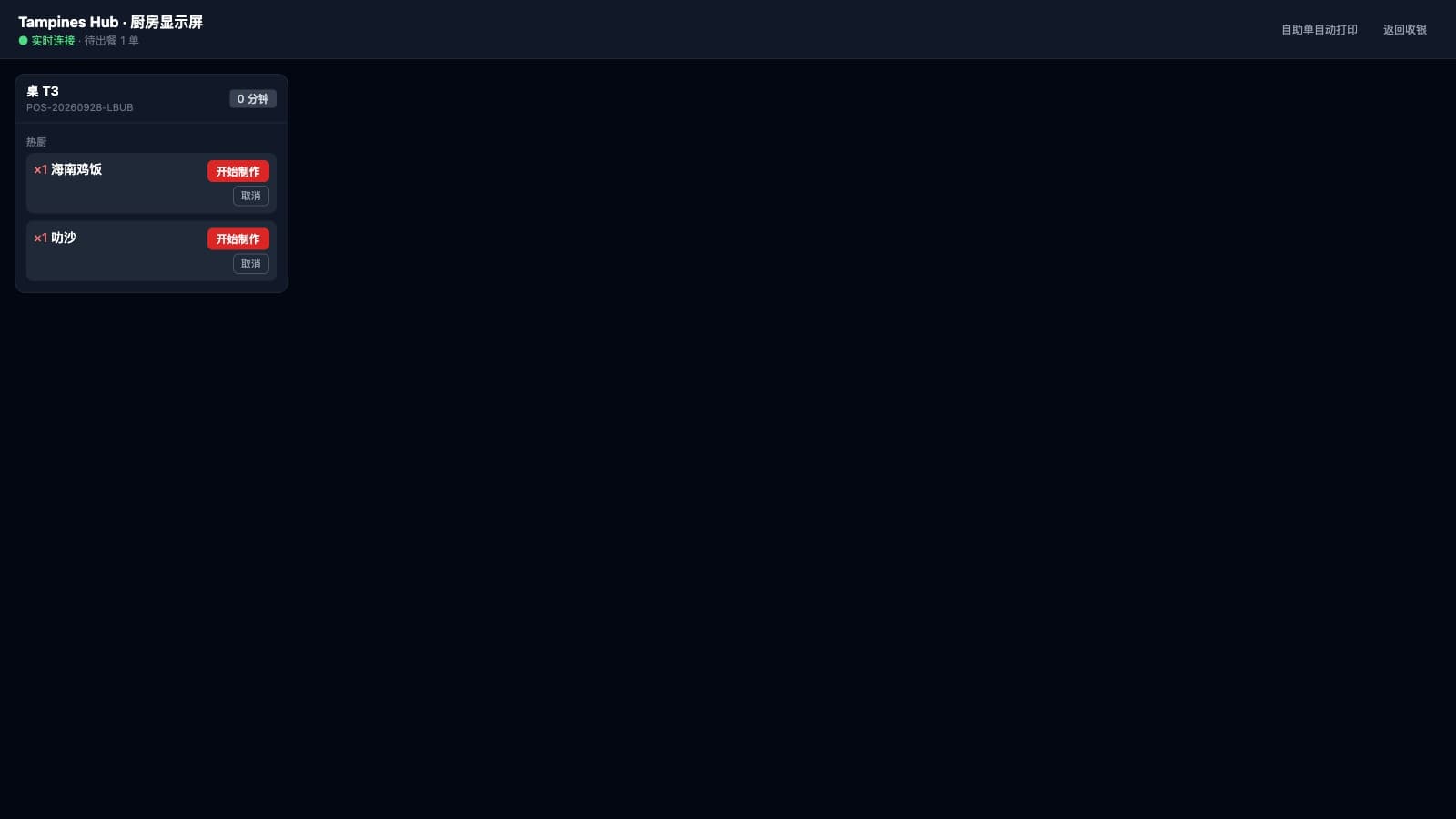
- 6. 想看后厨那一侧:把浏览器地址栏里网址的末尾改成 /kds 回车,就是厨房显示屏。几秒内,T3 这张单会按工位(热厨)出现,每道菜旁边有「开始制作」按钮。
- 7. 点右上角 返回收银,再点 T3 → 去结账。选快捷金额 $50,点 确认现金收款,系统会算好找零。随后浏览器可能弹出打印收据的窗口,同样是因为没有打印机,关掉即可。
小提示:在 POS 上结账请用现金,演示环境的收银台不做任何真实收款。
第三步:用手机当一回顾客,扫码点单(约 3 分钟)
很多店现在让顾客自己扫桌上的二维码点单、付款。演示环境里每张桌台都有一个真实可用的桌码:
- 1. 拿到二维码有两个地方:POS 桌台页顶栏的绿色按钮 扫码点单演示,可以在 T1–T8 之间切换桌号;或者后台横幅 导览 里的「扫码点单」这一步,里面直接放了一个二维码。没有手机在身边,就点 在本机打开 →,用电脑浏览器打开同一个点单页。
- 2. 用手机扫码,你看到的就是顾客看到的页面:带图的菜单、右上角可以切中英文。选几样菜,在「给厨房的备注」里写一句,比如「少辣」。
- 3. 提交后进入付款页。这里接的是 Stripe 的测试环境:卡号填 4242 4242 4242 4242,有效期填任意一个未来日期,CVC 任意 3 位。不会真实扣款。
- 4. 付款成功后回到 POS。桌台图上这张桌已经有单;打开 /kds 厨房显示屏,这一单已经按工位出现,顾客写的备注显示在卡片顶部。
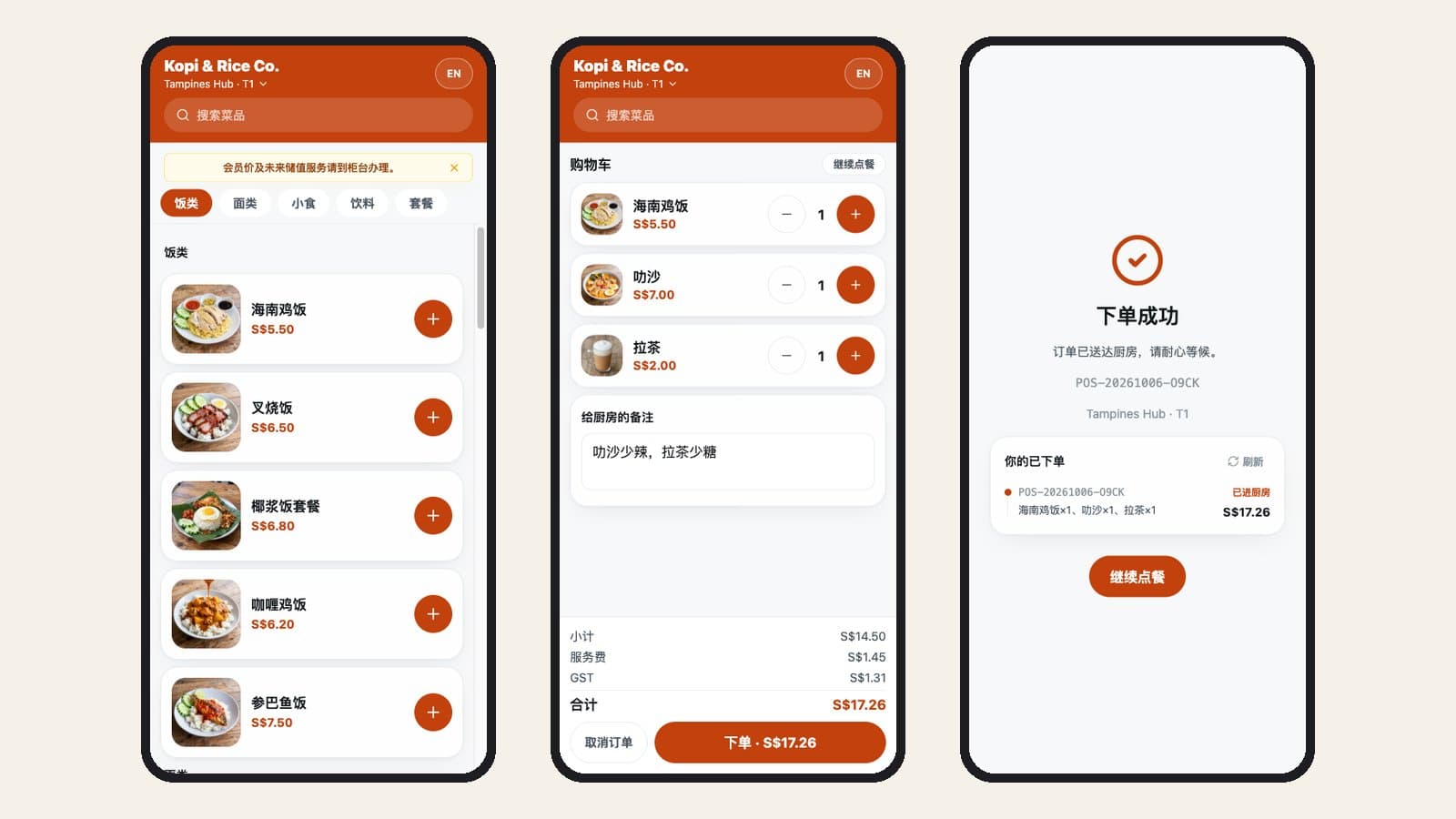
演示环境默认是先付款后下单:顾客付完钱,单才进厨房,不会出现吃完跑单。真实门店也可以改成「先下单·去柜台付款」。扫码点餐要花多少钱、怎么落地,可以看 餐厅扫码点餐系统:新加坡落地指南。
第四步:以老板身份看报表(约 3 分钟)
回到后台(横幅「切换身份」选 董事),展开顶部的 报表 菜单,点 订单报表,切到 POS 销售 标签,日期范围点 近 30 天。
这一页就是老板每天早上会看的东西:
- 最上面是总营业额、订单数、客单价。
- 门店对比:三家店各卖了多少、占比多少。在演示数据里,Tampines Hub 贡献了四成多,Bugis Junction 只占两成左右——如果是你的店,这就是该去 Bugis 看看的信号。
- 支付方式分布:PayNow、刷卡、现金各占多少。
- 产品销售排行:可以按金额或按数量排。
- 时段分布:一眼看出午市和晚市的高峰在几点。
刚才你收的那一单、扫码付的那一单也已经算进去了,在时段分布里能找到它们——前台收的每一笔,后台当天就看得到,不用等月底对账。
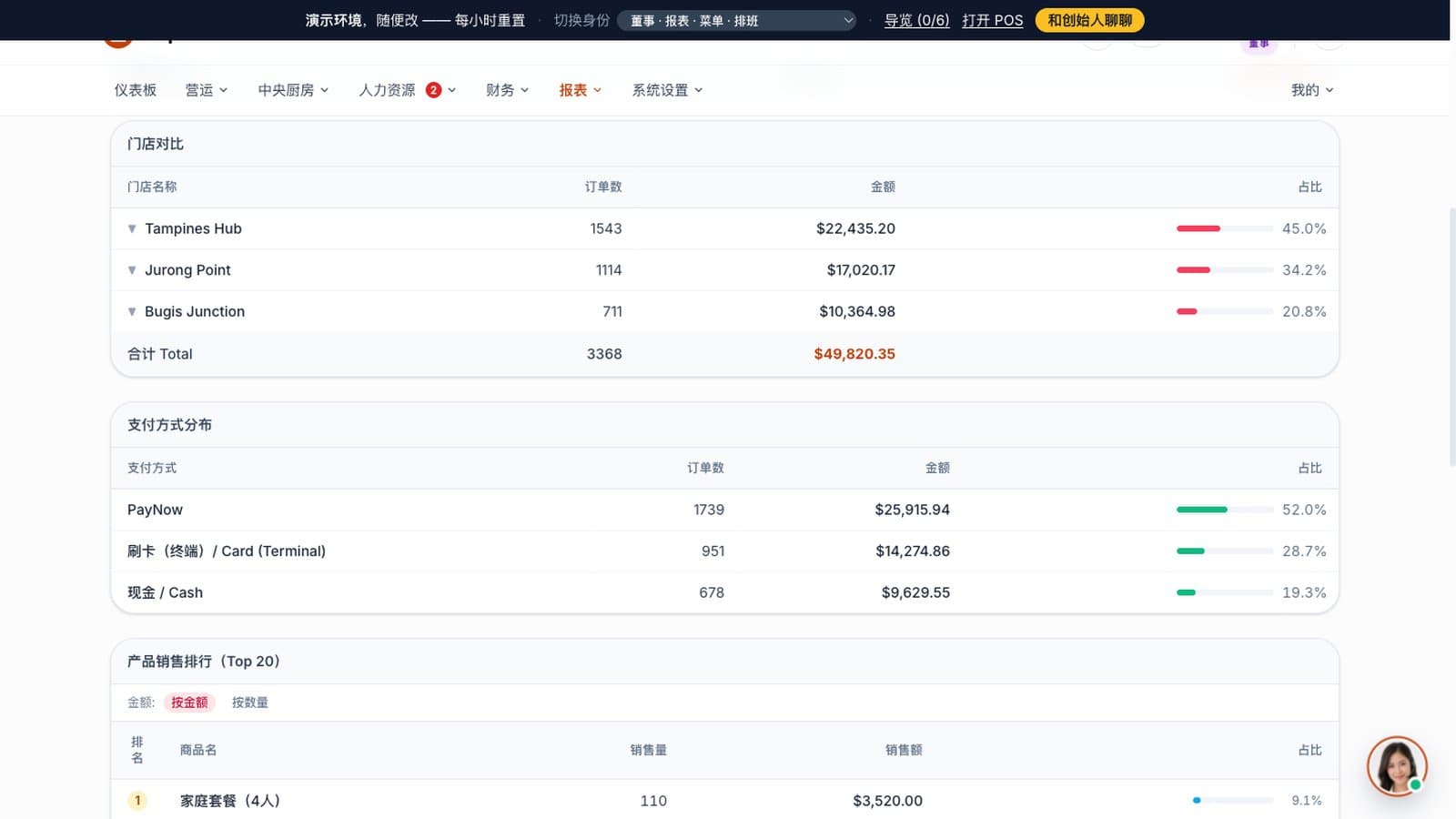
再做一个对比:把身份切成 店长,打开同一张报表。你会发现门店只剩 Tampines Hub 一家。店长只看得到自己的店,这是系统按角色锁死的,不靠自觉。
第五步:改一道菜的价格,回 POS 看它生效(约 2 分钟)
老板最常做的后台操作之一就是调价。在膳云里,每家门店有自己的一份 POS 菜单,改价在收银端的「菜单管理」里做,只有店长及以上的身份能进。
- 1. 打开横幅上的 导览,在「改菜单」这一步点 以店长身份打开 POS 菜单管理。登录页已经填好了店长账号,点 登录 就会直接进入 Tampines Hub 的菜单管理。(如果你跳过了收银那一步、这台电脑还没选过收银台,会先让你选一次,选完后从右上角 设置 进入菜单管理。)
- 2. 左边点 面类,找到 叻沙,点 编辑,把单价从 7 改成 7.5,保存。
- 3. 回到桌台图随便点一张桌,切到面类——叻沙已经是 $7.50 了,下一张单就按新价格收。
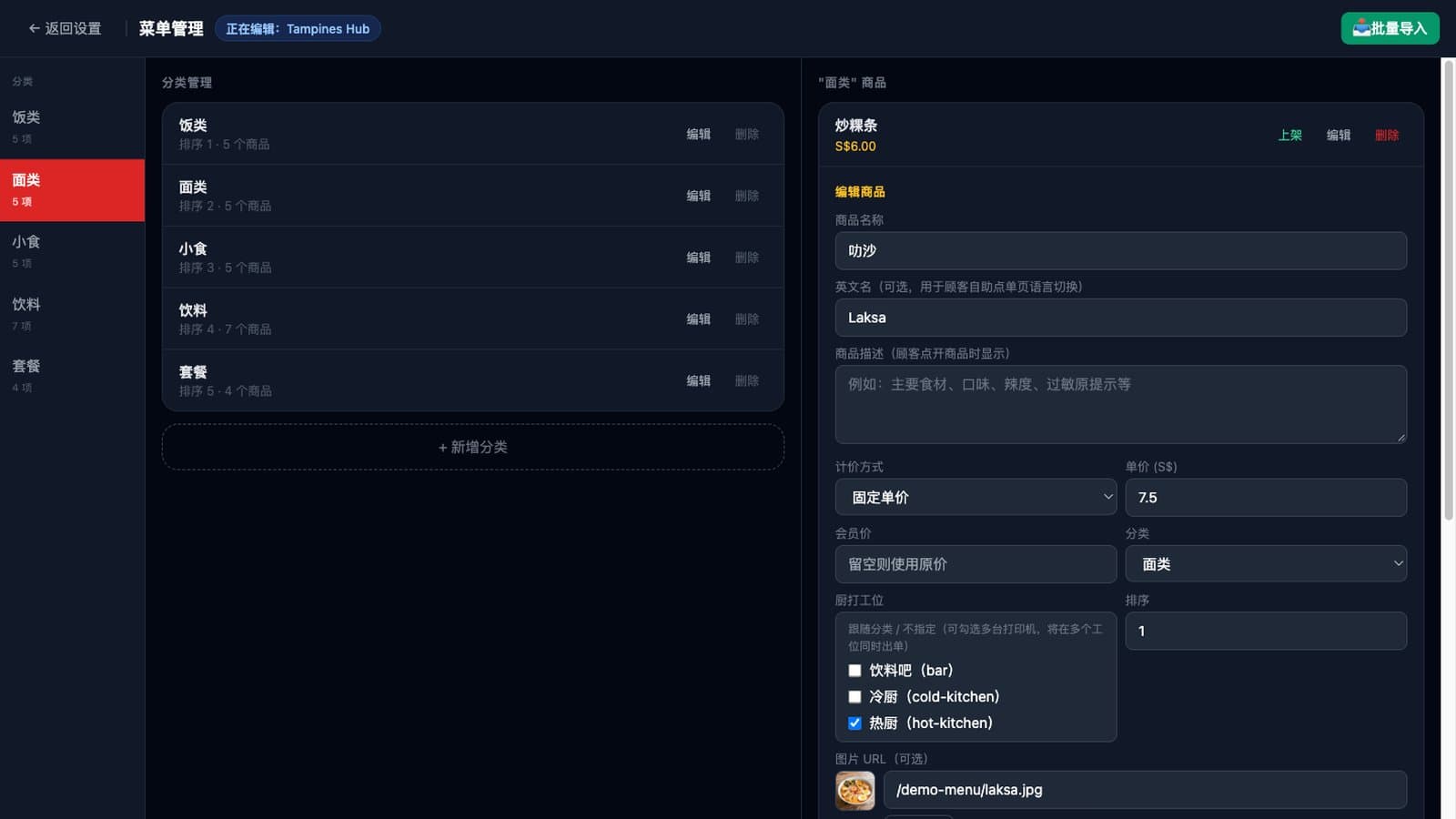
同一页还能换菜品图、改英文名(英文界面和顾客扫码点餐页会显示它)、指定出到哪个厨房工位,或者把菜品临时下架。改错了也没关系,第二天凌晨重置后会恢复原价。
第六步:门店向中央厨房订货(约 3 分钟)
有中央厨房的连锁店,每天最乱的往往是订货:十几条语音、几张手写单,到了中央厨房再人工汇总。在演示里走一遍这条线:
- 1. 切换身份为 门店厨师长,落在「商品目录」。这里是中央厨房能供应的东西,除了半成品菜式,还有「原料」分类——鸡腿肉、香米、河粉、椰浆……
- 2. 点 + 选几样,点顶部 购物车。页面上方写明了收货分店,下面选期望送达日期,可以写备注,然后 提交订单。订单进入「待确认」状态。
- 3. 切换身份为 厨房经理,点 订单管理 → 待确认。你刚才下的单就排在最上面,旁边是另外两家店本周的订货单。中央厨房可以在这里逐单处理,也可以勾选多张单一起打印配货单。
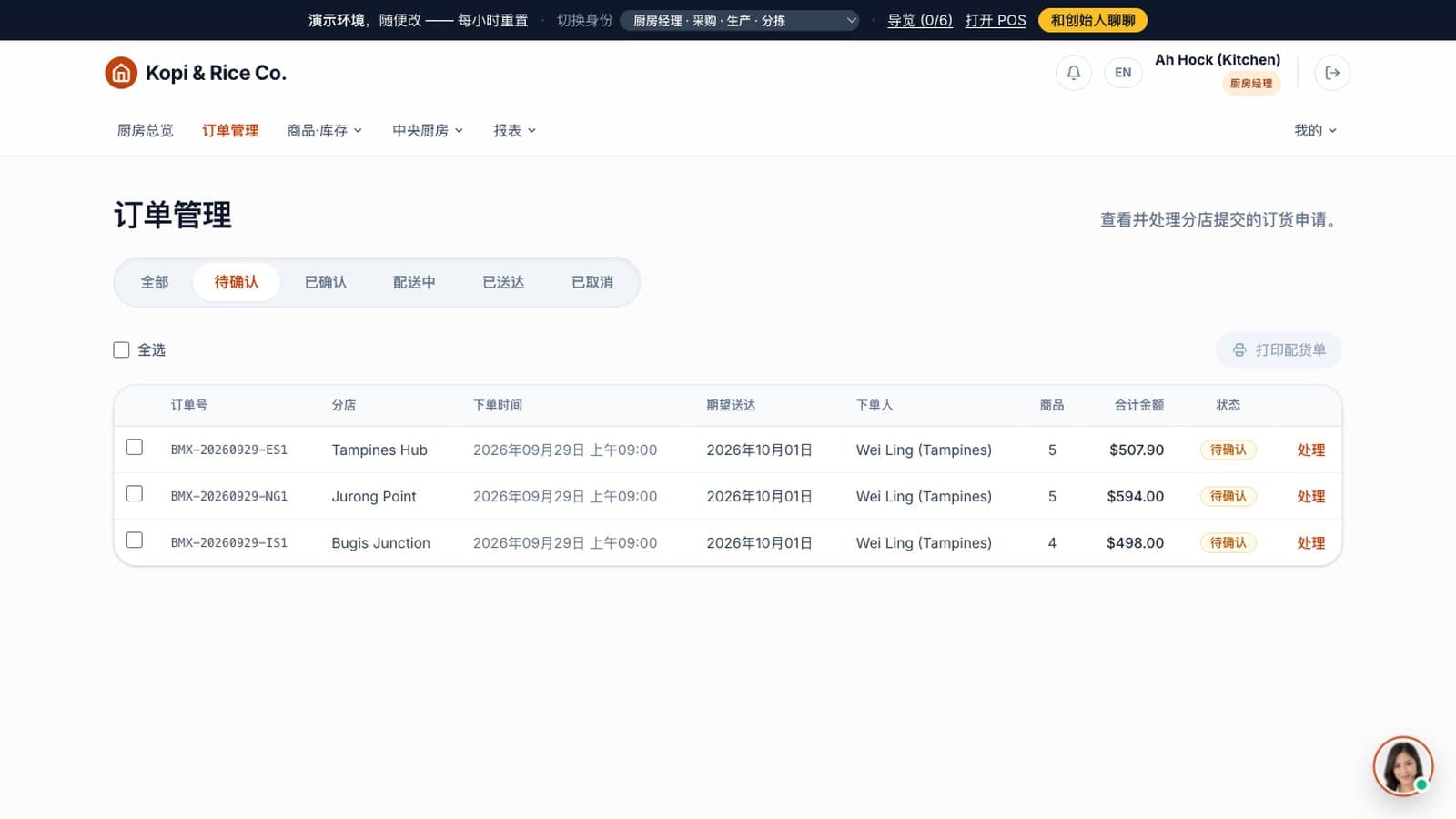
厨房经理的「厨房总览」里还能看到最近的采购单和供应商到货状态。整条链——采购、按配方生产、按门店分拣、出库、配送——都在同一个系统里;出库时要记录温度,超过 8°C 系统不允许出库。想了解一个中央厨房一天具体怎么转,可以看我们之前写的 中央厨房「怎么管」实操:从采购到出库的一天。
第七步:看排班,再看员工手机上的样子(约 2 分钟)
- 1. 切回 董事,展开顶部导航的 人力资源 菜单,点 排班管理(也可以直接点导览「看排班」这一步的「前往」)。这里有员工资料、技能、班次模板、岗位需求、公共假期,还有一条待审批的请假。
- 2. 在同一个 人力资源 菜单里点 排班导出打印,选好月份,打开 打印排班表:每天、每家店、每个人几点上班、做什么岗位,一张表列清楚,也可以导出 Excel。
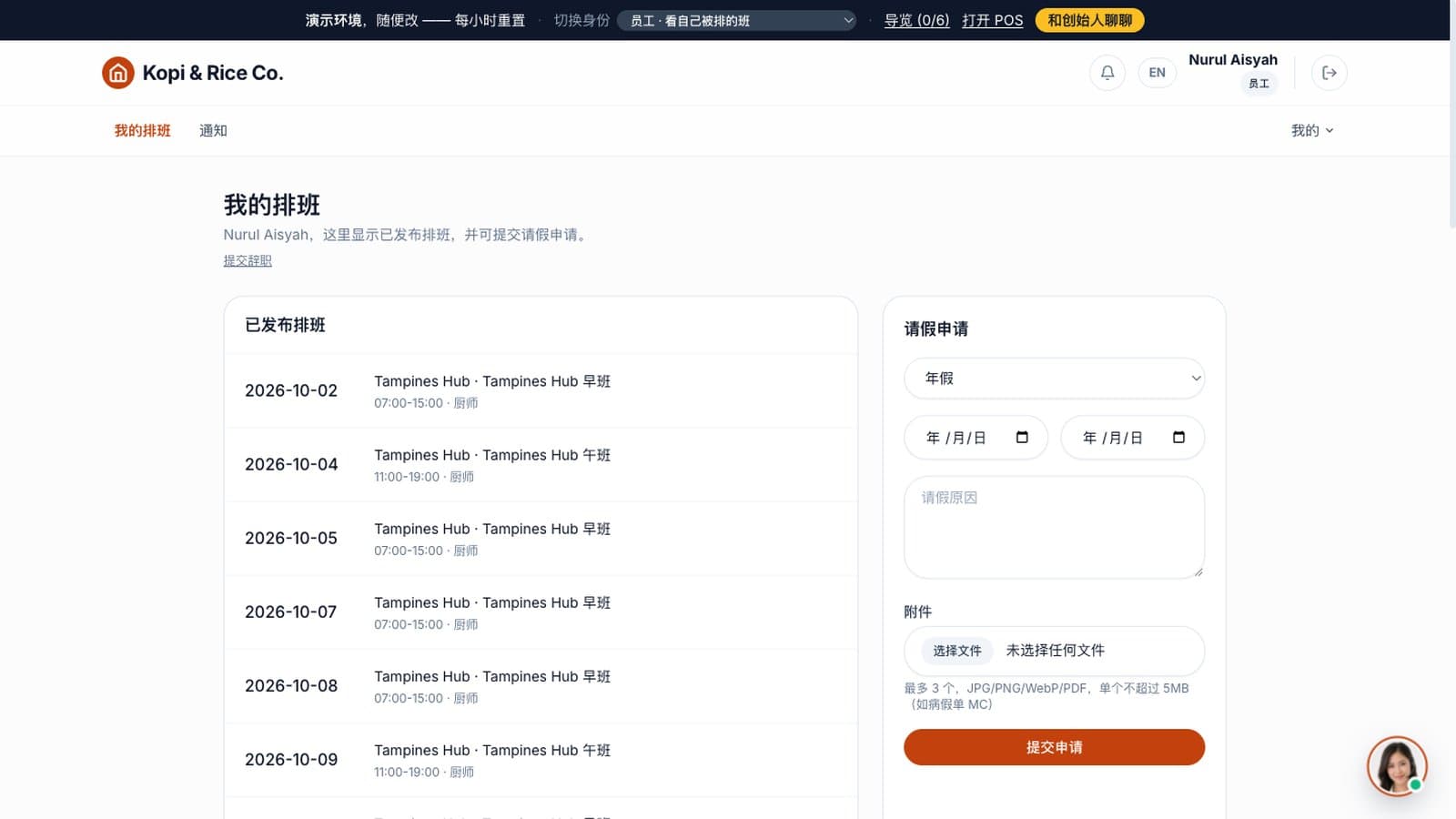
- 3. 切换身份为 员工。员工的顶栏只有三项:我的排班、通知、我的。登录后首先看到的是 我的排班:自己哪天在哪家店上什么班。右侧就是请假申请,选假别、日期、写原因,病假还能上传 MC 附件。
董事的 人力资源 菜单里还有招聘、入职、离职等演示数据,有兴趣可以顺便点开看看。
其他角色,一句话速览
横幅下拉里还有几个身份,时间够的话可以逐个点开看看:
- 行政员:管账号、审批排班相关事项。
- 运营经理:看跨门店的报表。
- 生产员工:中央厨房的收货与生产。
- 配送员:手机上只有今天要送的任务。
- 第三方管理员:合作冷库管理寄存库存和入库。
- 会计师:月结复核页面(只读)。这是演示沙盒里的数据;财务模块目前尚未对真实租户开放,开放时间以书面通知为准。
可以放心试的,和演示里做不了的
放心试:下单、收银、用手机扫码点单并用测试卡付款、改菜价、改桌台状态、订货、看报表、切任何身份、在各个页面随便点。每天凌晨重置,改坏了第二天就恢复。
演示里做不了:修改账号密码、停用账号、改租户与支付设置、收发邮件、真实收款(扫码付款用的是测试卡)、打印小票和厨房单——这些在演示环境里被刻意关掉了,碰到时页面会提示你。
还有一条请务必遵守:演示环境是公开的,别人也能看到,请不要输入真实的员工、顾客或供应商资料,也不要填真实电话和邮箱。
常见问题
需要安装软件吗?
不需要。后台和 POS 都在浏览器里打开,电脑、平板都可以。真实门店上线时,打印机等硬件我们可以远程协助设置,必要时上门。
演示里的数据是真实餐厅的吗?
不是。Kopi & Rice Co. 和它的门店、员工、订单全部是生成的演示数据,我们不会拿任何真实客户的数据做演示。
我改的东西会一直留着吗?
不会。演示环境每天凌晨 4:30(新加坡时间)自动重置一次,所有改动都会恢复。这也意味着每天早上进来,看到的都是同一家「干净」的餐厅;同一天里晚些时候进来,可能会看到其他访客留下的改动。
看完想用在自己店里,下一步做什么?
可以直接 注册 14 天免费试用,用自己的菜单和门店建一个真实账号。注册后先做什么,按 膳云上手指南 一步步来,菜单录入、菜品图和打印设置目前可以限时免费请我们代办;套餐价格在 价格页 公开可查。有问题也可以直接 WhatsApp 我们(+65 9782 6954)。
最好的判断方式,还是亲手点一遍:现在进入演示环境,20 分钟后你会比看任何宣传页都清楚,膳云是不是你要的那一套。
相关文章
- 膳云上手指南:从注册到第一张小票,一家店要做的 7 件事注册试用之后先做什么?这篇按顺序讲清楚:建账号、建收银终端、第一次打开 POS、录入或导入菜单、上传菜品图、设置 GST 与服务费、接好打印机。每一步写明点哪里;做不来的部分,限时由我们免费代办。
- 2026 年餐饮薪金新规下,排班怎么排才不亏2026 年 7 月起新加坡餐饮业渐进式薪金(PWM)新一轮上调,「不低于 2,220」只是其中一个岗位的底线。这篇按 MOM 原文讲清谁受影响、各岗位底线多少、三年内人工成本会怎么涨,再讲排班上能自己控制的四件事:按客流排人、给加班做预算、提前排好休息日与公共假期、让对的人上对的岗。
- 扫码点单多了几项设置:估清、呼叫服务员、取餐号,按需打开膳云 MakanCloud 扫码点单补了几项可选设置:估清、菜品英文描述与过敏原、单品备注、呼叫服务员 / 请求结账、用餐人数、菜单顶部横幅、柜台取餐号、制作进度和电子收据。开关默认关闭,要填的内容不填就不显示。这篇讲清每一项管什么、在哪里打开、哪些店适合开。
想看看膳云 MakanCloud 怎么落地到你的门店?
14 天免费试用,无需信用卡;或预约 15 分钟演示,我们直接看你的场景。